La session de 5 h
Le pourcentage utilisé en gros, et le temps qu'il reste avant la remise à zéro, par exemple 1h29.
 Mini Monitor
English
Mini Monitor
English
CLAUDE ET TON PC, SUR LE PETIT ÉCRAN USB
Mini Monitor remplace le logiciel des petits écrans USB du PC, sous Windows et Linux. Ta session de 5 h et ta semaine Claude en grand, avec le temps avant la remise à zéro ; la carte graphique, le processeur, la mémoire, le disque et le réseau à côté.
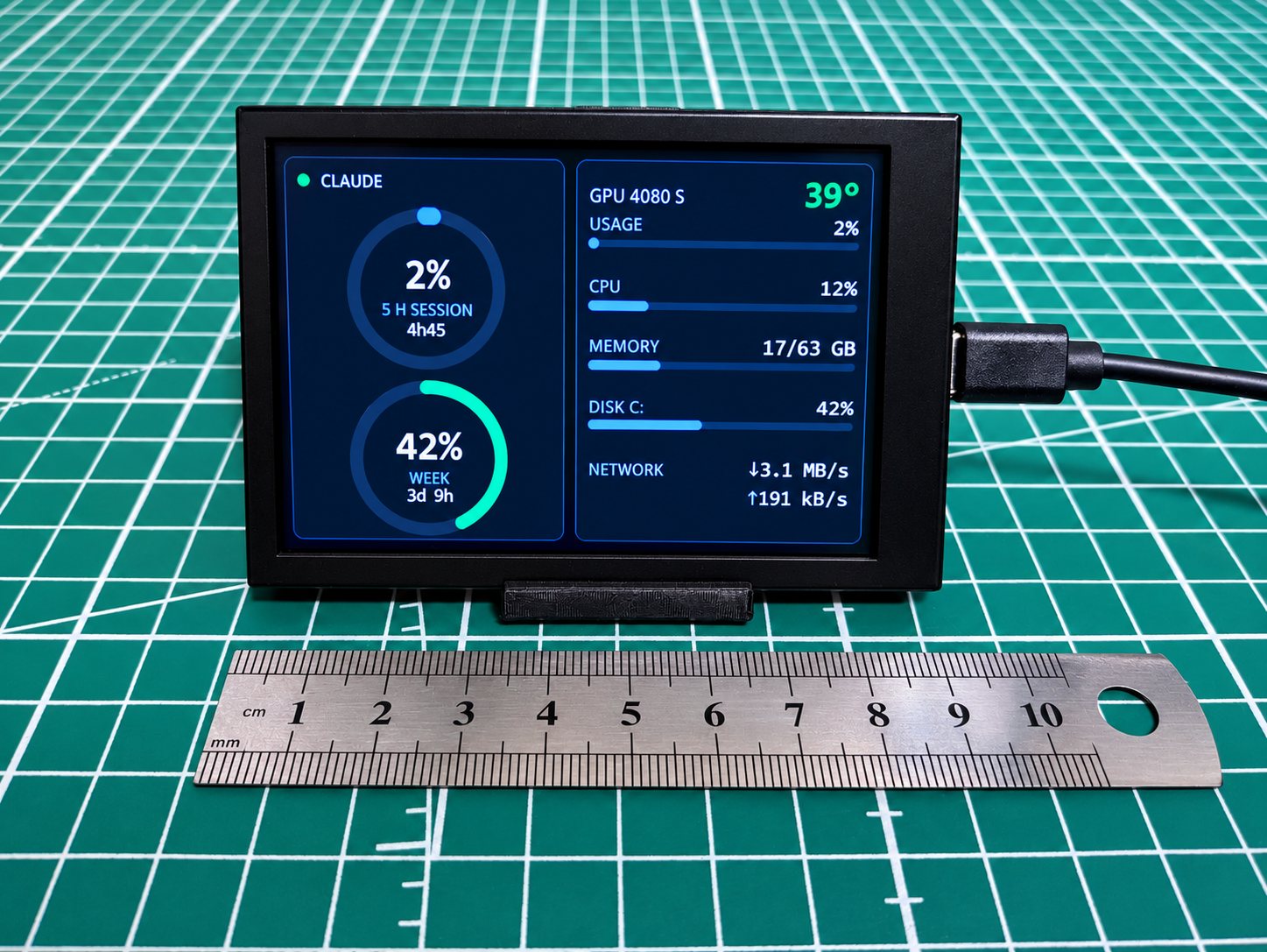
01 — CE QU'IL AFFICHE
Une disposition pensée pour se lire de loin, sur fond sombre, avec tous les chiffres en police à chasse fixe.

Le pourcentage utilisé en gros, et le temps qu'il reste avant la remise à zéro, par exemple 1h29.
Le même anneau pour la limite hebdomadaire, avec son propre compte à rebours, par exemple 3j 22h.
Ambre dès 75 %, rouge dès 90 %. La carte graphique passe à l'ambre à 75 °C et au rouge à 85 °C.
Température et charge de la carte graphique (NVIDIA, ou AMD sous Linux), processeur, mémoire, disque et réseau ↓↑, chacun avec une fine barre.
L'anneau se remplit, les valeurs glissent vers chaque nouvelle mesure au lieu de sauter, la pastille respire. Jamais de flash plein écran.
Si la conso Claude ne peut pas être lue, ou si l'heure de remise à zéro est passée, l'anneau affiche un ? gris.
02 — EN COULISSES
Le lien USB de l'écran met 1,2 seconde à envoyer une image complète. Mini Monitor dessine tout en mémoire et n'envoie que les zones qui ont changé.
Une petite zone part en quelques centièmes de seconde : la pastille respire et les barres glissent sans figer le reste.
Avant son expiration, Mini Monitor renouvelle ton jeton Claude comme le fait Claude Code et le réécrit sans toucher au reste du fichier.
Écran débranché, port USB réinitialisé, PC en veille : il réessaie toutes les 3 secondes et redessine tout au retour.
Sous Windows, une tâche planifiée sans fenêtre ni droits administrateur ; sous Linux, un service systemd. Une deuxième copie s'efface d'elle-même.
Environ 2 % d'un cœur de processeur et 60 Mo de mémoire, mesurés sur le PC qui l'a vu naître.
La mise en page est redessinée nette à la taille de l'écran, en paysage, en portrait ou dans un cercle. Français par défaut, --lang en pour l'anglais.
LIBRE · GPL-3.0 · WINDOWS ET LINUX
Mini Monitor s'installe depuis son code source, avec Python 3.11 ou plus récent. Ferme d'abord le logiciel du fabricant : un seul programme peut parler à l'écran à la fois.
Windows 10 ou 11, ou Linux · Python 3.11+
Télécharger Mini Monitor
py -3.11 -m venv .venv.venv\Scripts\python -m pip install -r requirements.txtpowershell -ExecutionPolicy Bypass -File install-startup.ps103 — QUESTIONS
Testé sur le Turing Smart Screen de 3,5 pouces vendu sous le nom UsbMonitor. Les autres modèles sont pris en charge mais pas encore essayés en vrai : Turing 2,1" rond, 5" et 8,8", XuanFang 3,5", Kipye 3,5" et WeAct 3,5". L'écran est reconnu tout seul ; la liste complète dit lesquels ont été vérifiés. Pas d'écran ? --screen window l'affiche dans une fenêtre.
Pour les anneaux Claude, oui, une fois : connecte-toi avec claude auth login sur le même compte. Mini Monitor lit le jeton que Claude Code range dans ~/.claude/.credentials.json, puis le renouvelle seul.
Une requête toutes les 5 minutes pour lire ta conso Claude, et le renouvellement du jeton peu avant son expiration. Les jetons ne sont jamais affichés ni journalisés. Ces adresses sont celles de Claude Code et ne sont pas documentées : si elles changent, les anneaux affichent ?.
Sous Linux, une carte AMD (pilote amdgpu) est lue aussi. Sinon la ligne de la carte graphique affiche ? ; tout le reste fonctionne.
Dans le journal, %LOCALAPPDATA%\MiniMonitor\minimonitor.log sous Windows, ~/.local/state/minimonitor/minimonitor.log sous Linux : connexions, coupures, renouvellements du jeton et images lentes.